Anda dapat melakukan banyak hal hebat dengan Apple TV Anda mulai dari menonton pertunjukan hingga bermain game hingga mendengarkan musik .
Dan jika Anda memiliki Mac, Anda dapat bekerja atau bermain di layar
besar dengan mirroring atau memperluas tampilan Anda ke TV Anda.
Anda mungkin ingin melihat pekerjaan yang Anda lakukan pada Mac Anda di layar yang lebih besar. Atau, Anda mungkin ingin menggunakan layar kedua untuk multitasking yang lebih mudah. Tutorial ini menunjukkan kepada Anda cara mirror atau memperluas tampilan Mac Anda ke Apple TV.
Mirror tampilan Mac Anda ke Apple TV
Katakanlah Anda sedang mengerjakan presentasi Keynote untuk bekerja atau melihat foto dari liburan terakhir Anda. Letakkan hal-hal semacam itu di layar Apple TV Anda untuk tampilan yang bagus dan besar.
1) Nyalakan Apple TV Anda dan pastikan terhubung ke Wi-Fi yang sama dengan Mac Anda.
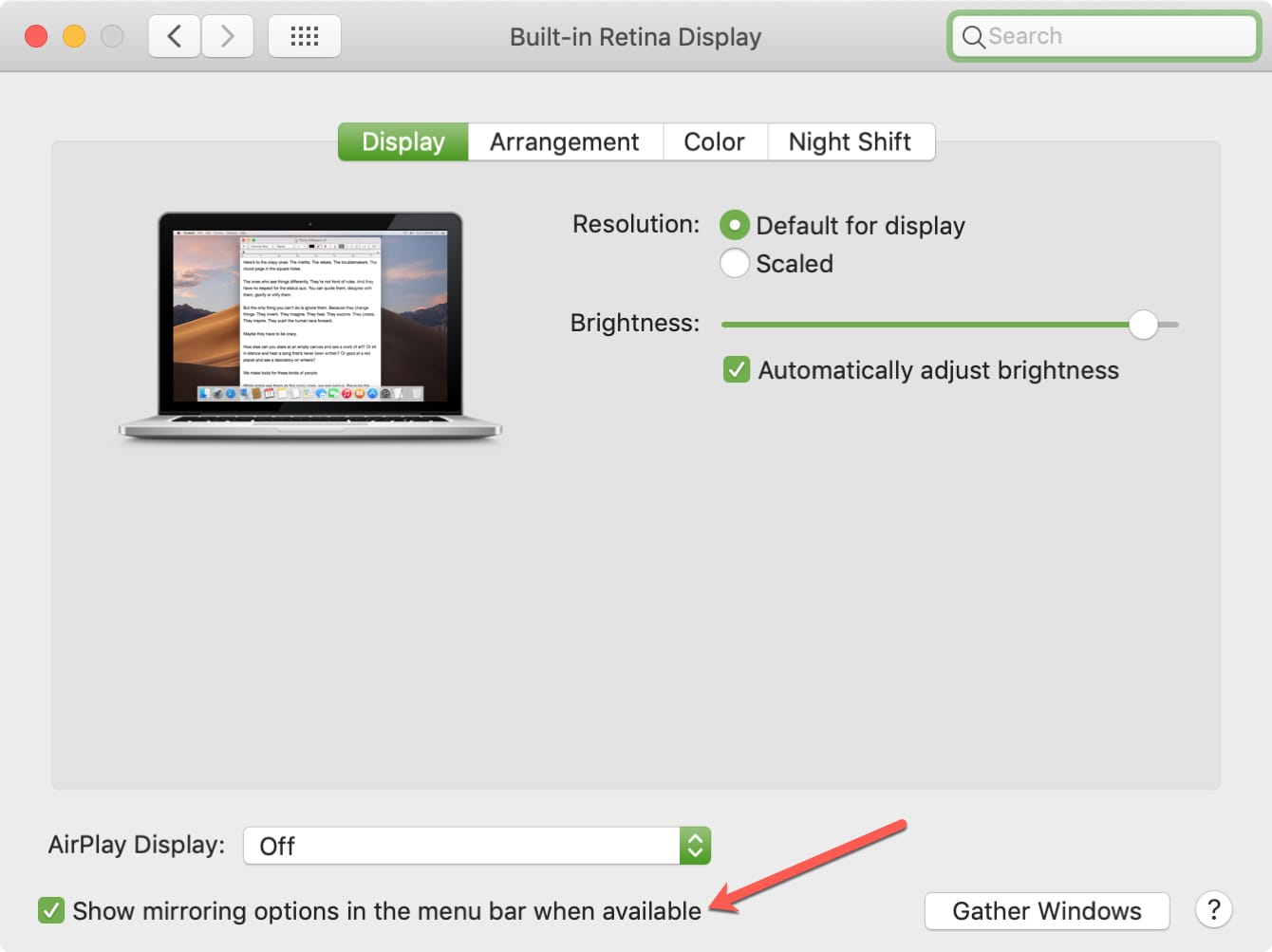
2) Klik tombol AirPlay di bilah menu Anda. Jika Anda tidak melihat tombol ini, buka ikon Apple > System Preferences > Display dan centang kotak untuk Tampilkan opsi pencerminan di bilah menu bila tersedia .
3) Di drop-down AirPlay, klik Apple TV .

Anda kemudian akan melihat tampilan Anda muncul di TV Anda. Jadi, Anda dapat menggunakan layar yang lebih besar bersama dengan tampilan di Mac Anda.
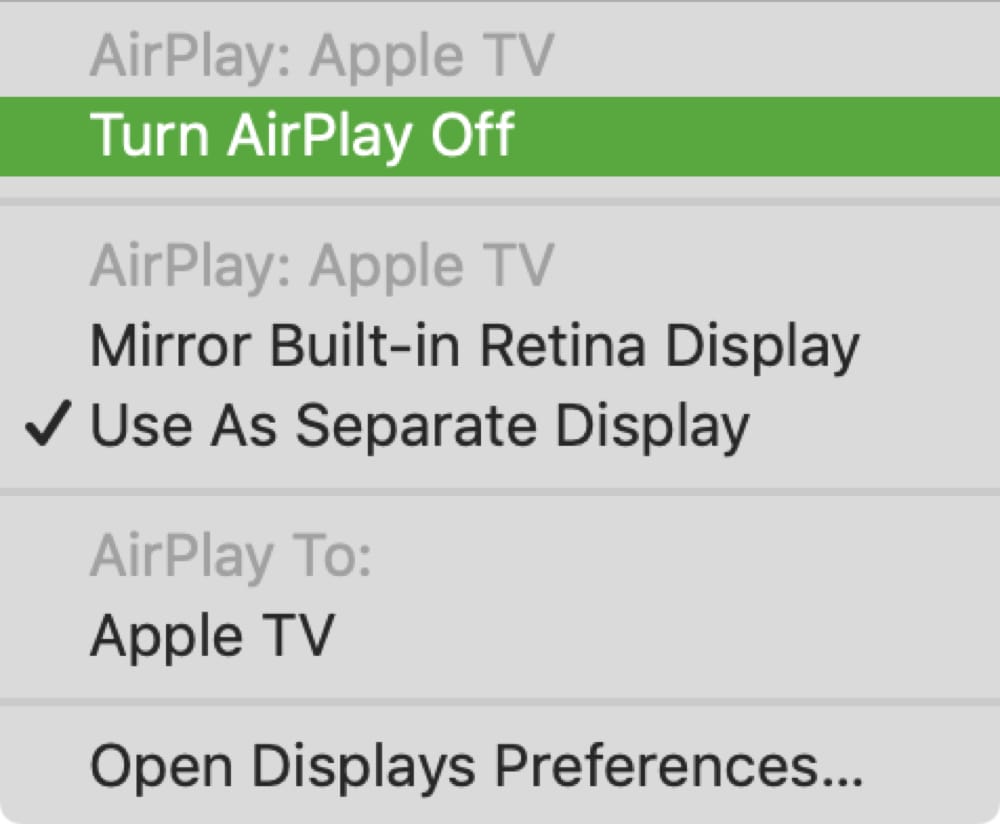
Tombol AirPlay sekarang harus disorot. Jika Anda mengkliknya lagi, Anda akan melihat Mirror Apple TV dicentang. Anda dapat memilih Tampilan Retina Built-in Mirror untuk mencocokkan ukuran desktop Anda atau membiarkannya apa adanya untuk mencocokkan ukuran TV Anda.

Gunakan Apple TV Anda sebagai tampilan sekunder
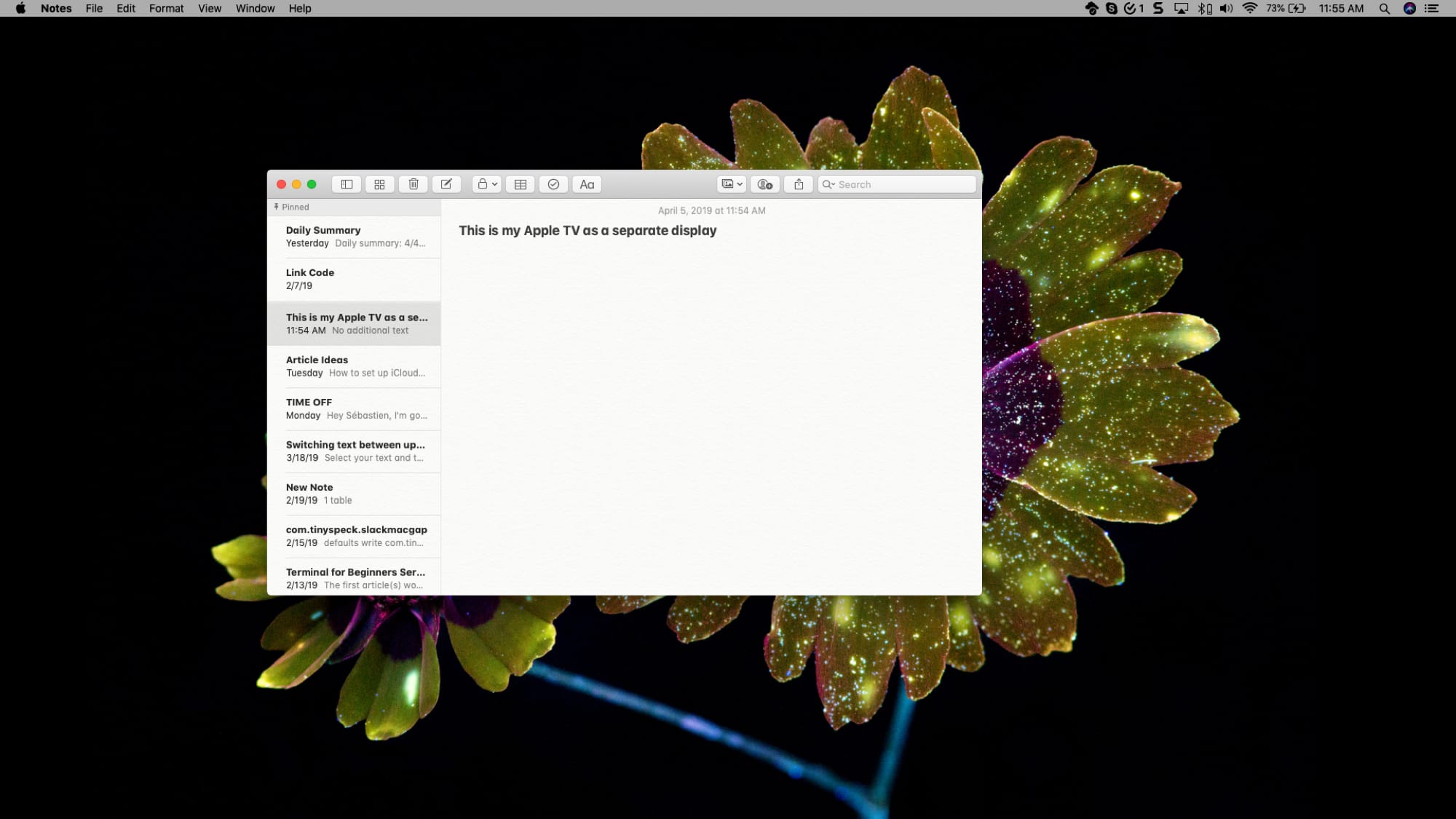
Jika yang Anda butuhkan adalah tampilan kedua, maka Anda dapat menggunakan Apple TV seperti monitor lain. Ini memungkinkan Anda menyeret aplikasi ke TV dan menggunakan tampilan Mac dan TV sekaligus.
Ikuti langkah-langkah yang sama di atas untuk menghubungkan dan AirPlay ke Apple TV Anda. Kemudian, klik tombol AirPlay di bilah menu Anda dan pilih Use As a Separate Display dari menu drop-down.

Sekarang Anda dapat menarik atau membuka aplikasi dengan tampilan di Apple TV Anda.
Ubah kembali ke tampilan Mac Anda
Saat Anda selesai mirroring atau memperluas tampilan Mac ke Apple TV Anda, klik tombol AirPlay dari bilah menu Anda dan pilih Matikan AirPlay .
Sumber https://indoint.com/



0 comments:
Post a Comment