Mereka mengatakan gambar bernilai ribuan kata. Jadi, ketika Anda membuat presentasi di Keynote di Mac Anda, penggunaan gambar dapat meningkatkan kreasi itu. Apakah Anda memiliki foto yang bermanfaat atau seni yang menarik, presentasi Anda dapat mengambil manfaat dari gambar.
Jika Anda belum bekerja dengan gambar di Keynote, jangan diintimidasi; itu lebih sederhana dari yang Anda pikirkan. Tutorial ini memandu Anda melalui cara mudah bekerja dengan gambar dalam presentasi Keynote di Mac.
Tambahkan gambar ke presentasi Keynote Anda
Pop membuka Keynote pada Mac Anda dan menuju ke slide di mana Anda ingin menambahkan gambar. Kemudian, gunakan salah satu metode berikut untuk menambahkan gambar Anda.
- Temukan gambar di Mac Anda dan seret ke slide yang Anda inginkan.
- Klik tombol Media di bilah alat Anda dan pilih Foto, Galeri Gambar, Pilih (untuk mencari gambar), atau Ambil Foto sesuai keinginan Anda.
- Jika slide memiliki penampung media (lihat di bawah), pilih ikon Media di kanan bawah dan telusuri gambar Anda.
Gunakan placeholder Galeri Gambar dalam presentasi Anda
Jika Anda tahu bahwa Anda ingin menggunakan gambar dalam presentasi
Anda, tetapi ingin menambahkannya nanti, Anda dapat menggunakan fitur
Galeri Gambar sebagai pengganti. Ini kemudian memungkinkan Anda dengan mudah menggunakan metode terakhir di atas untuk menyisipkan gambar Anda ketika Anda siap.
Keuntungan melakukan ini adalah Anda dapat terus membuat presentasi dan
menambahkan gambar nanti tanpa mengganggu slide dan elemen lainnya.
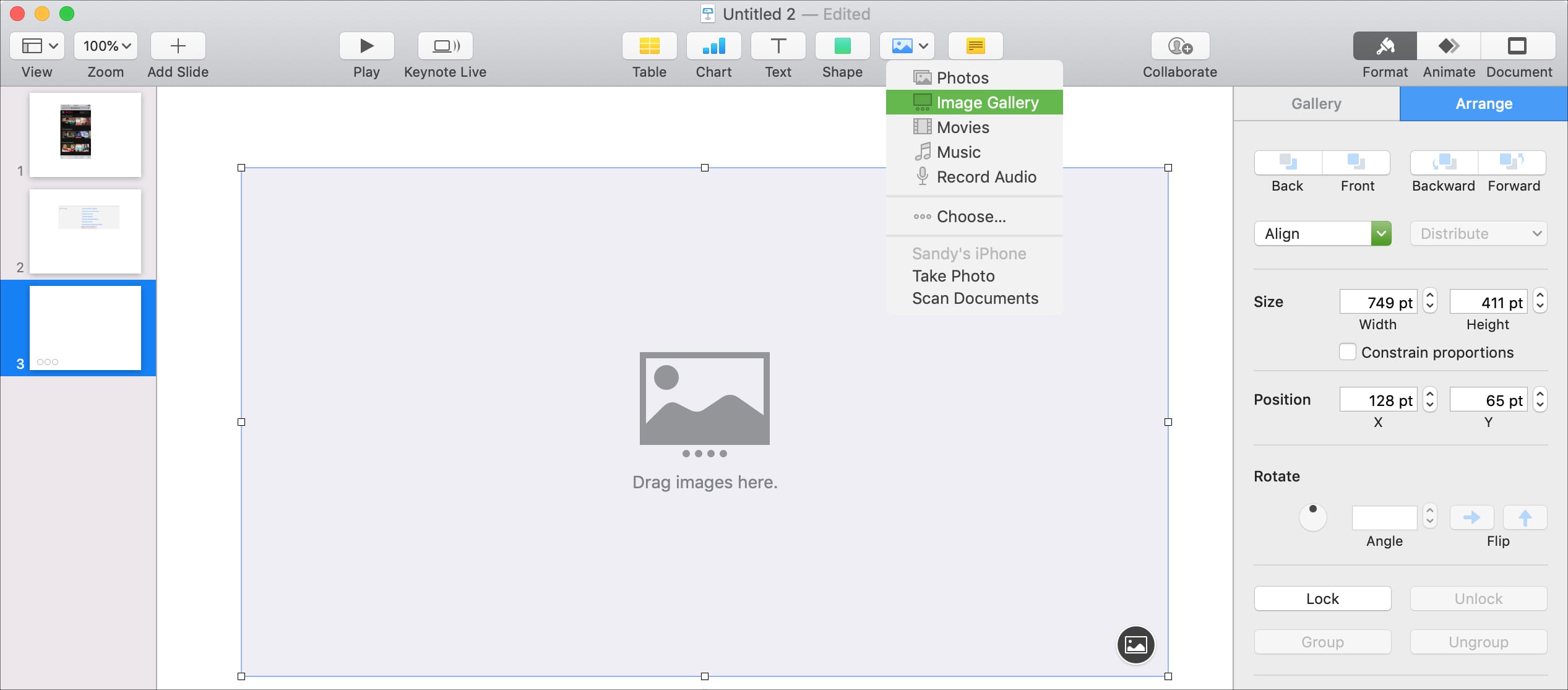
Untuk menambahkan Galeri Gambar sebagai pengganti, ikuti langkah-langkah ini.
1) Navigasikan ke slide dan lokasi di mana Anda menginginkan placeholder.
2) Klik tombol Media di bilah alat Anda dan pilih Galeri Gambar .
3) Untuk menambahkan gambar ke placeholder itu kapan saja, seret mereka ke placeholder atau klik ikon Media dari sudut kanan bawah dan cari.
Ganti gambar di presentasi Keynote Anda
Jika Anda menambahkan gambar ke presentasi Keynote Anda dan memutuskan
ingin menggunakan yang lain nanti, menggantinya dengan mudah.
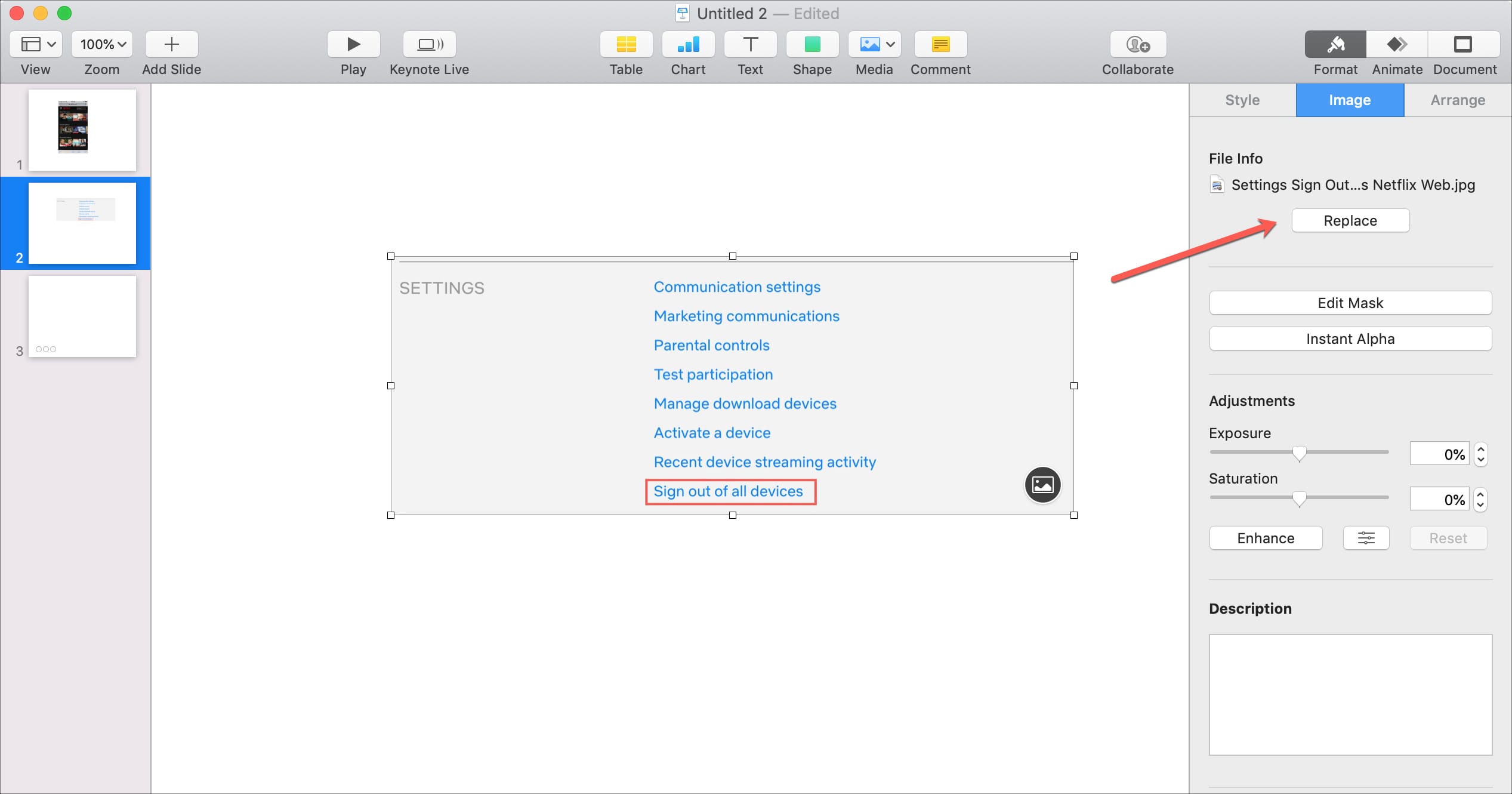
1) Pilih gambar yang ingin Anda ganti.
2) Klik tombol Format di kanan atas untuk membuka sidebar.
3) Pilih Gambar dari atas bilah samping.
4) Klik Ganti , temukan dan pilih gambar Anda, dan klik Buka .
Edit gambar dalam presentasi Keynote Anda
Fitur Keynote yang bagus adalah Anda dapat mengedit gambar langsung di aplikasi.
Ini sangat ideal karena tidak akan mengubah gambar asli Anda sama
sekali dan Anda tidak harus menggunakan aplikasi lain untuk mengedit
gambar Anda terlebih dahulu dan kemudian menariknya ke Keynote.
Berikut adalah beberapa opsi pengeditan gambar yang Anda miliki untuk gambar Keynote Anda.
Jadikan bagian dari gambar menonjol
Masker gambar memungkinkan Anda menyembunyikan bagian-bagian tertentu dari gambar Anda untuk membuat orang lain muncul. Ini berguna jika Anda hanya ingin menyorot tempat tertentu di gambar Anda.
1) Pilih gambar Anda dan kemudian klik dua kali di atasnya atau klik Image > Edit Mask di bilah sisi Format .
2) Ketika kontrol topeng muncul, gunakan slider untuk menyesuaikan ukuran. Kemudian, gunakan tombol Gambar untuk menyesuaikan gambar aktual dan tombol Pangkas seperti untuk menyesuaikan topeng. Anda juga dapat mengambil topeng dan gambar satu per satu untuk memindahkannya sesuka Anda.
3) Ketika Anda selesai, klik Selesai .
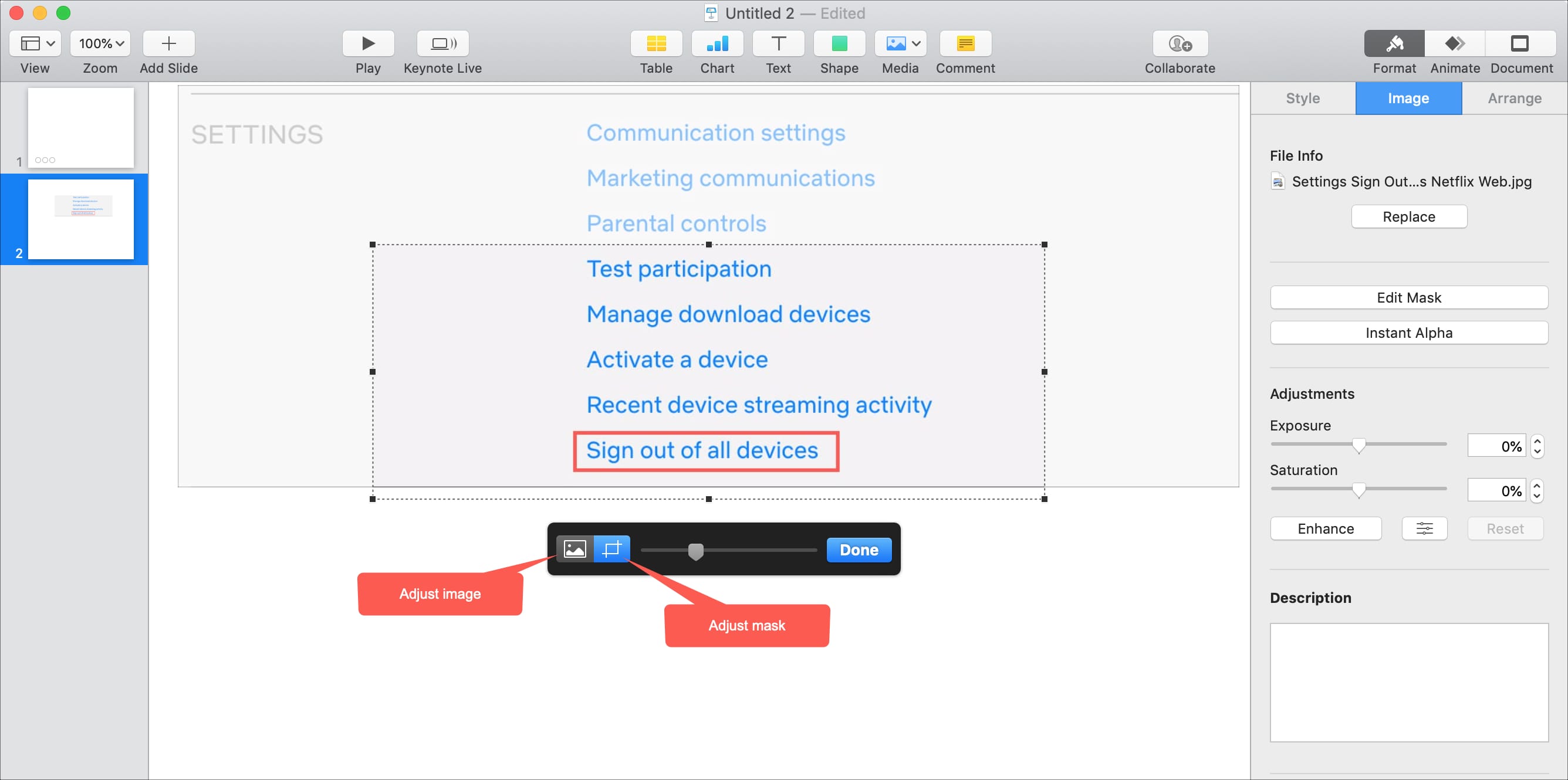
Jika Anda melakukan perubahan dengan mask yang tidak Anda sukai, cukup klik Edit > Undo Edit Mask dari menu. Anda dapat terus mengklik itu untuk kembali sebanyak langkah yang diperlukan.
Hapus warna latar belakang
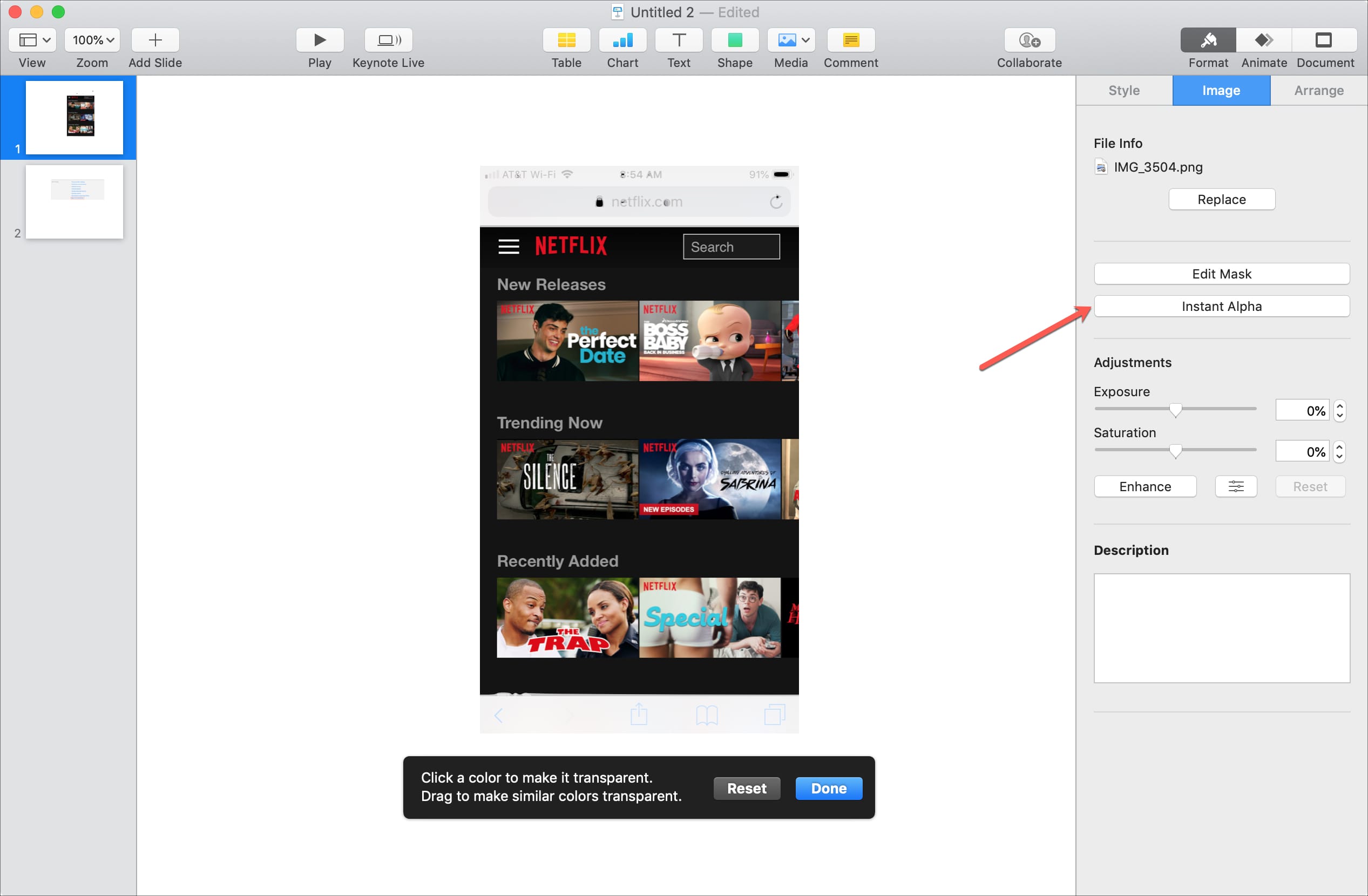
Anda mungkin memiliki gambar di mana warna latar belakang tidak diperlukan. Anda dapat menghapus ini menggunakan fitur Instant Alpha.
1) Pilih gambar Anda dan kemudian klik Gambar > Instant Alpha di bilah sisi Format .
2) Klik pada gambar yang warnanya ingin Anda hapus dan seret perlahan. Anda akan melihat warna serupa di area itu menjadi termasuk. Untuk menghapus banyak warna, lanjutkan proses yang sama untuk berbagai tempat.
3) Ketika Anda selesai, klik Selesai .
Opsi pengeditan gambar tambahan
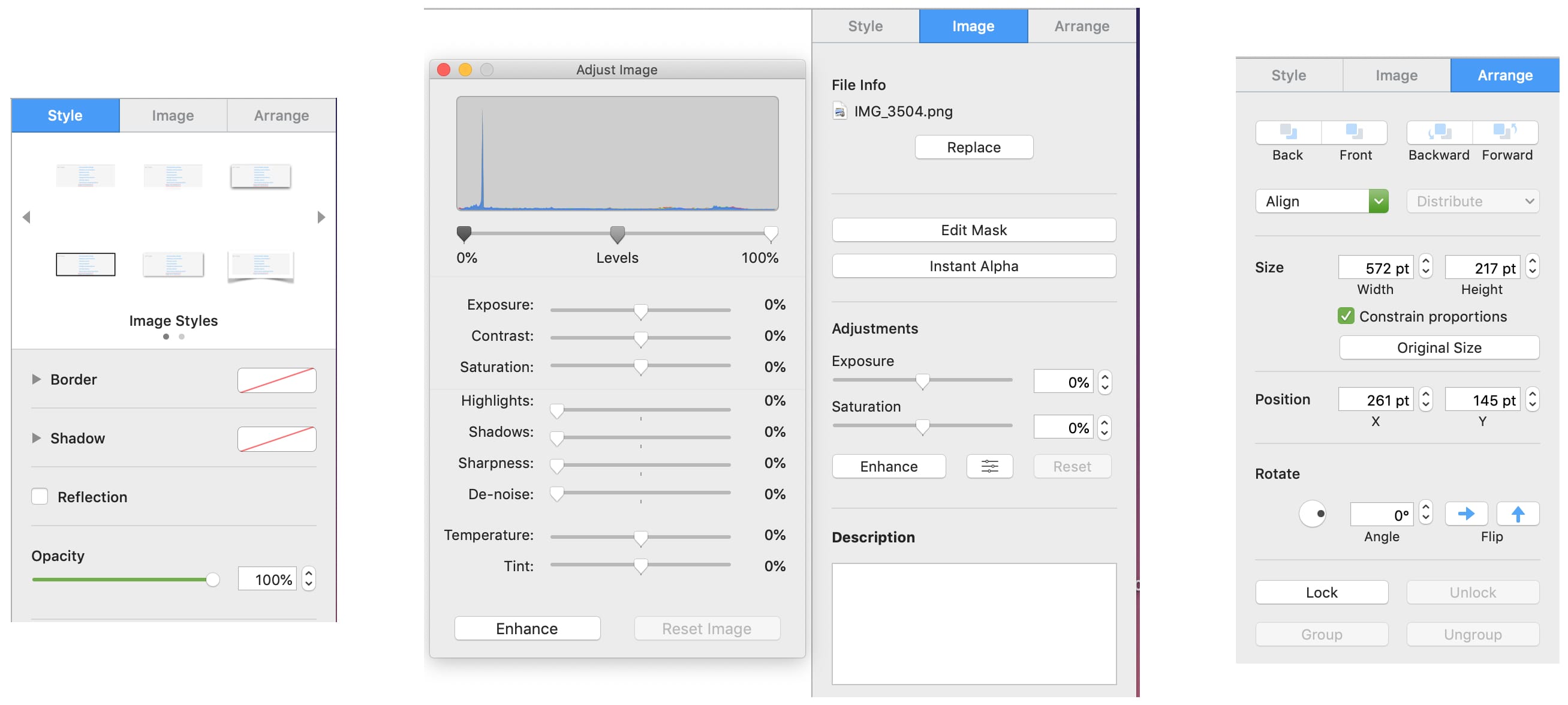
Ada banyak fitur lain untuk mengedit gambar Keynote Anda. Berikut adalah yang paling umum dan cara mengaksesnya di bilah sisi Format.
- Gaya
: Pilih Gaya di bilah sisi Format untuk memilih gaya gambar yang
berbeda, tambahkan batas, bayangan, atau refleksi, dan sesuaikan
opacity. - Gambar : Pilih Gambar di bilah sisi untuk mengubah paparan, saturasi, kontras, suhu, dan tambahkan deskripsi.
- Atur
: Klik Atur dan Anda dapat memindahkan gambar ke belakang atau ke
depan, menyelaraskannya, mengubah ukuran dan posisinya, memutar atau
membalik gambar. Jika Anda memilih beberapa gambar, Anda juga dapat mengelompokkan dan memisahkannya di sini.
Catatan, Anda juga dapat mengubah ukuran gambar dengan meraih sudut dan menarik gambar ke luar atau ke dalam.
Membungkusnya
Menambahkan gambar ke presentasi Keynote Anda adalah cara terbaik untuk
meningkatkan secara visual atau menampilkan produk, layanan, atau data
Anda. Dan dengan fitur pengeditan yang nyaman, Anda dapat membuat gambar Anda tampil persis seperti yang Anda inginkan untuk audiens Anda.
Sudahkah Anda bekerja dengan gambar utama dan memiliki tips untuk pembaca kami? Atau, apakah Anda siap untuk melompat sekarang dan membuat presentasi Anda berkesan dengan gambar? Beritahu kami!
Sumber https://indoint.com/



0 comments:
Post a Comment