Mengganti password pada WSL (Windows Subsystem for Linux) di Windows 10 akan sedikit sulit bagi pengguna yang kurang familiar dengan konsol Linux.
Windows 10 sendiri memang sudah memiliki fitur WSL. WSL sendiri merupakan kepanjangan dari Windows Subsystem for Linux, dimana kamu dapat menginstall beberapa distro linux seperti Ubuntu, OpenSUSE, SUSE Enterprise Server, Kali Linux, Debian, dan lain-lain.
Setiap Distro Linux yang terinstall memilki nama user dan password yang berbeda. Untuk mengganti password Distro Linux, kamu bisa memanfaatkan perintah passwd.
Baca juga artikel lainnya :
- Cara Menambahkan Safe Mode pada Boot Options di Windows 10
- Cara Menemukan Serial Number pada Hardisk di Windows 10
- Cara Membatasi Bandwidth Windows Update pada Jam Tertentu di Windows 10
- Cara Mengganti dari Jaringan Publik ke Private di Windows 10
- Cara Menonaktifkan Fitur Shortcut di Windows 10
Mengganti Password WSL Linux Distro di Windows 10
- Jalankan WSL Distro yang ingin kamu ganti passwordnya. Contoh pada kasus WinPoin adalah Kali Linux.
- Masukan perintah passwd dan tekan enter.
- Selanjutnya adalah memasukan password yang baru, kemudian memasukannya kembali sebagai konfirmasi.
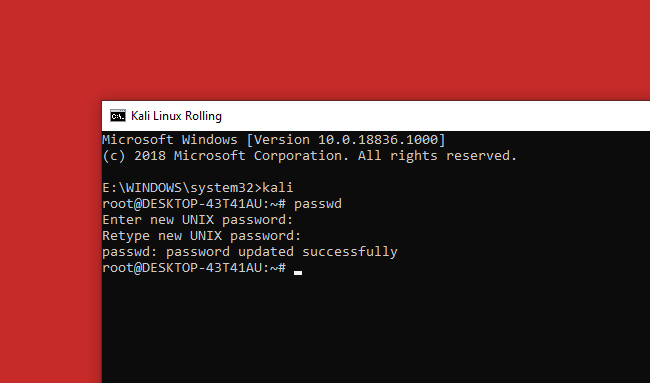
- Done.
Dengan begitu password telah berhasil diubah, kamu dapat melakukan cara yang sama pada distro linux lainnya.
That’s it!
Sumber https://indoint.com/



0 comments:
Post a Comment