Kini, handphone dan laptop merupakan salah satu barang primer yang digunakan oleh sebagian besar orang. Pasalnya, berbagai kegiatan dan pekerjaan membutuhkan kedua barang tersebut.
Apalagi handphone dan laptop sekarang sudah didukung oleh teknologi yang sangat baik. Sehingga, beberapa pekerjaan lebih mudah dikerjaan menggunakan kedua barang elektronik ini.
Semakin canggih perangkat, tampaknya tuntutan pengguna pun semakin banyak. Kini, pengguna smartphone dapat menghubungkan atau menampilkan layar HP ke laptop dengan sangat mudah. Nah, bagi Anda yang ingin mengontrol layar HP melalui laptop, Anda bisa mengikuti penjelasan di bawah ini. Sehingga, bagi sebagian orang yang ingin melihat layar HP menjadi lebih besar khususnya para gamers, Anda tidak perlu bingung lagi.
Artikel ini akan menjelaskan bagaimana cara menghubungkan layar HP ke laptop. Simak penjelasan di bawah ini.
2 Cara Menghubungkan Layar HP ke Laptop
Terkadang pengguna ingin menampilkan layar HP ke laptop pada saat tertentu. Sehingga tampilan HP dapat dilihat menjadi lebih besar. Tidak hanya itu, Anda juga dapat mengontrol secara penuh penggunaan HP Anda pada laptop. Berikut ini merupakan 2 cara menghubungkan layar HP ke laptop:
Cara 1: Menggunakan Screen Mirror
Pada cara pertama ini, kita akan menggunakan bantuan aplikasi Screen Mirror. Aplikasi ini berfungsi untuk menampilkan layar HP ke laptop. Adapun syaratnya ialah kedua perangkat (laptop dan HP) terhubung dengan jaringan WiFi yang sama.
Cara kerja dari aplikasi ini sangat mudah yaitu pengguna hanya tinggal melakukan scan kode QR yang terdapat pada halaman browser laptop.
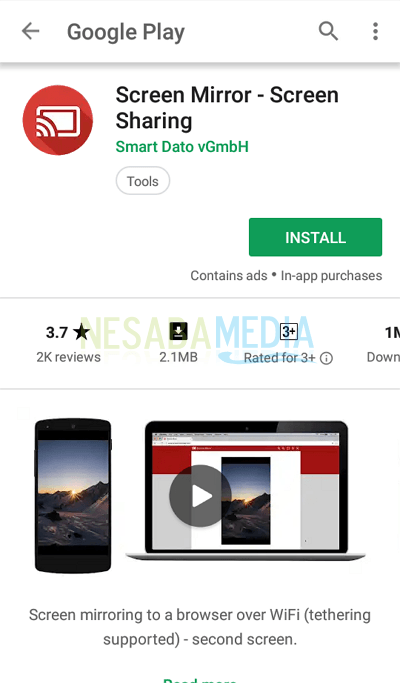
1. Download dan install aplikasi Screen Mirror di Google Play atau Appstore pada smartphone Anda.
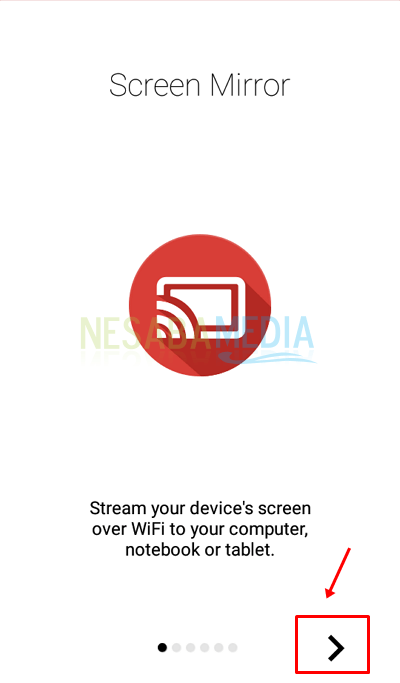
2. Kemudian Buka aplikasi Screen Mirror pada smartphone > lalu tekan ikon next.
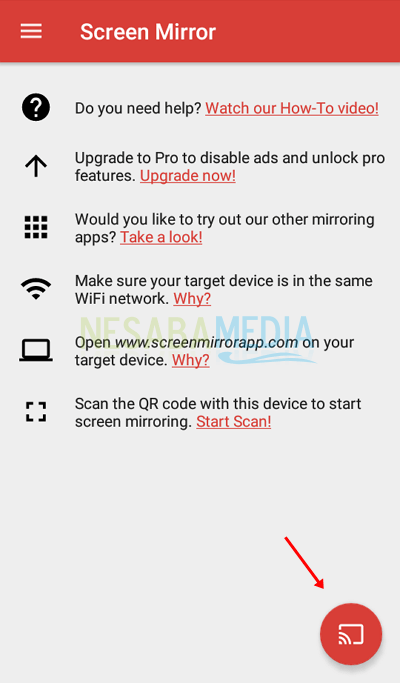
3. Setelah itu pilih ikon yang diberi tanda panah warna merah pada gambar di bawah ini.
4. Buka browser pada komputer Anda > lalu buka link berikut ini: http://www.screenmirrorapp.com/ > maka akan muncul kode QR.
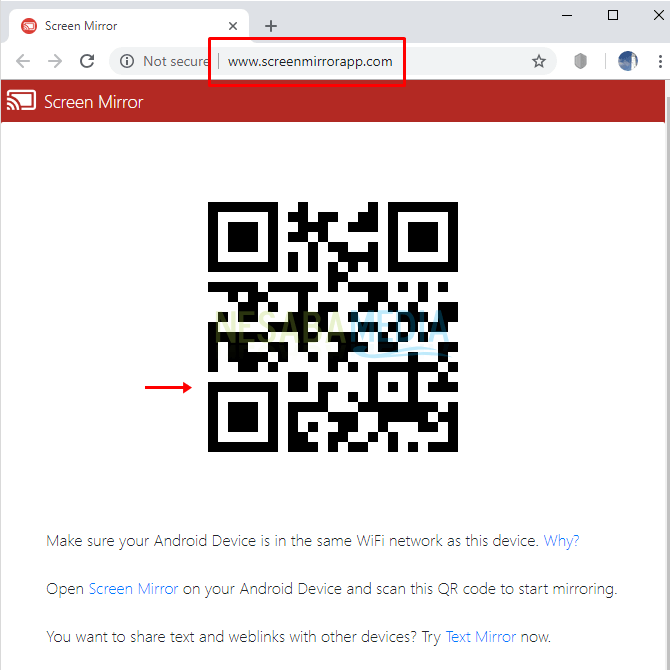
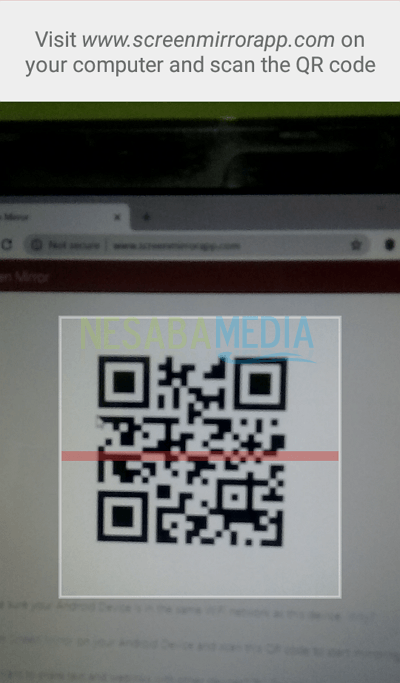
5. Selanjutnya arahkan kamera smartphone Anda ke kode QR yang terdapat pada layar komputer Anda.
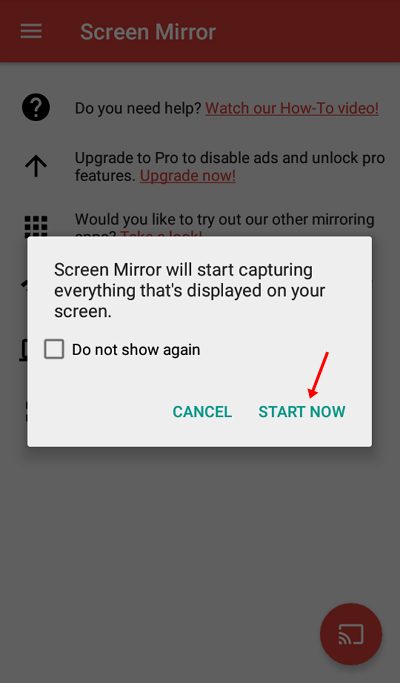
6. Kemudian pilih START NOW pada smartphone Anda.
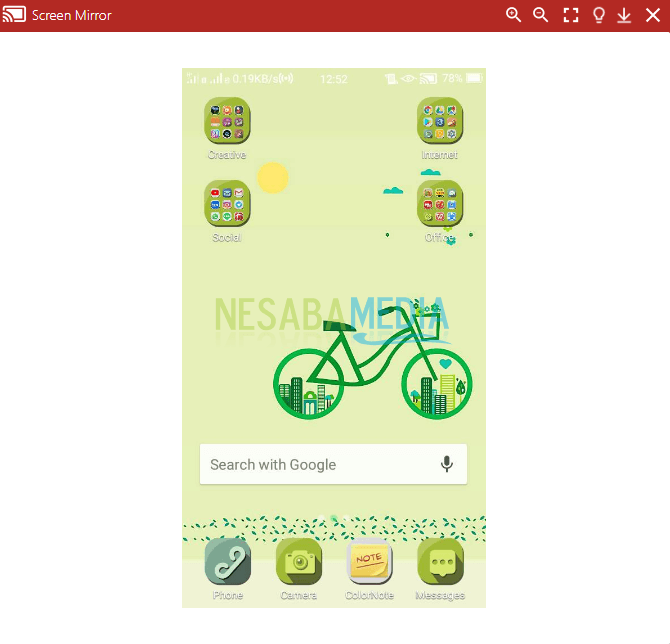
7. Tunggu hingga layar HP Anda muncul di layar komputer atau laptop Anda seperti pada gambar di bawah ini.
Cara 2: Menggunakan Vysor
Vysor merupakan salah satu aplikasi yang dapat mengontrol serta menampilkan layar HP ke komputer atau laptop. Berbeda dengan aplikasi sebelumnya yang harus terhubung dalam satu jaringan internet, pada aplikasi Vysor ini kita cukup hanya menyambungkan kedua perangkat dengan kabel USB saja.
Meskipun proses instalasi dan view layar HP sedikit lebih panjang dibandingkan dengan aplikasi Screen Mirror, aplikasi Vysor ini lebih ringan dalam pengoperasiannya karena tidak membutuhkan koneksi internet.
1. Download dan install aplikasi Vysor di Google Play atau Appstore pada smartphone Anda.
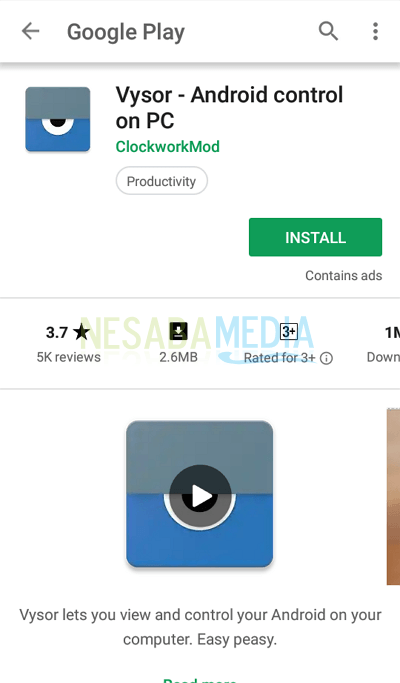
2. Kemudian buka aplikasi Vysor yang telah terinstall di smartphone > lalu pilih NEXT.
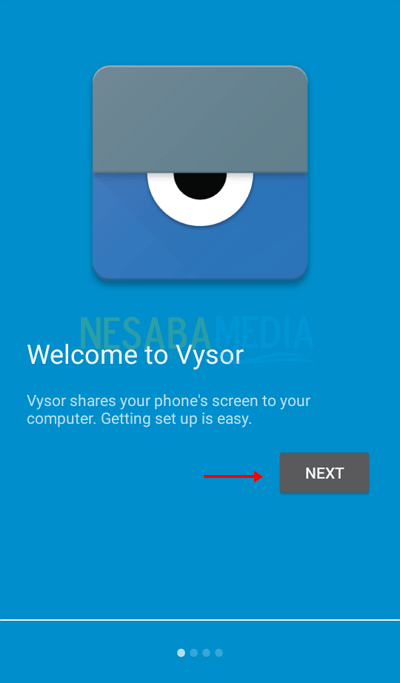
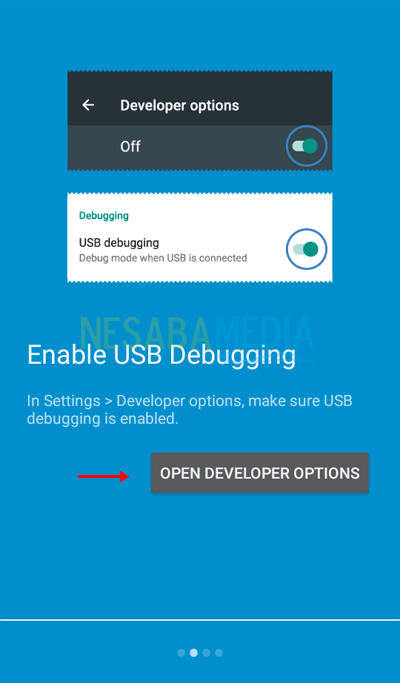
3. Selanjutnya Anda harus mengaktifkan mode pengembang atau developer option pada pengaturan smartphone Anda. Silakan pilih OPEN DEVELOPER OPTIONS.
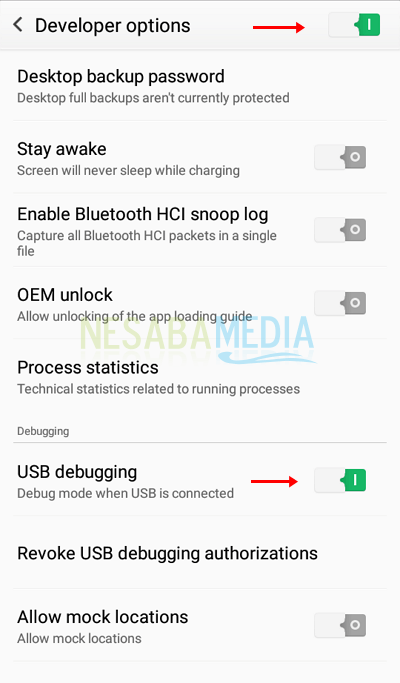
4. Setelah itu Anda akan diarahkan langsung ke pengaturan. Silakan Enable atau ON pada mode pengembang atau developer option > kemudian Enable atau ON juga pada USB debugging.
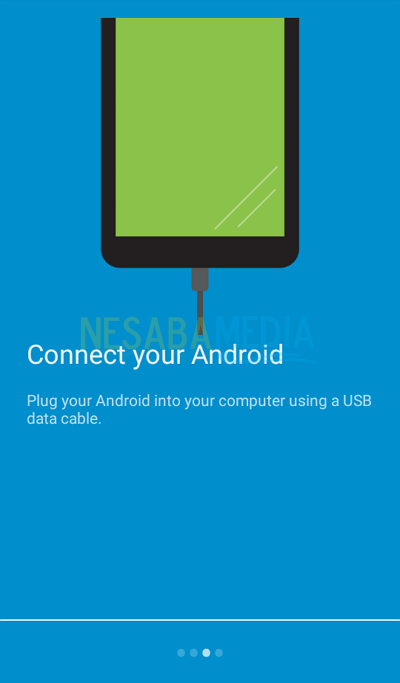
5. Sambungkan perangkat smartphone Anda dengan laptop menggunakan kabel data USB.
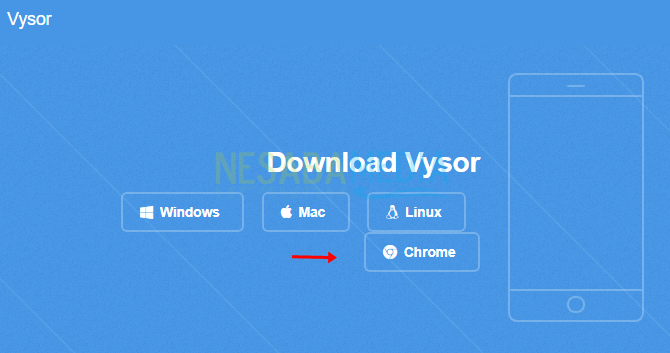
6. Langkah selanjutnya yaitu install aplikasi Vysor di sistem operasi (Windows, Mac, Linux) laptop atau pasang ekstensi di Chrome. Pada artikel ini saya akan memasang ekstensi Vysor di Chrome, silakan buka link berikut ini: https://vysor.io/download > lalu pilih Chrome.
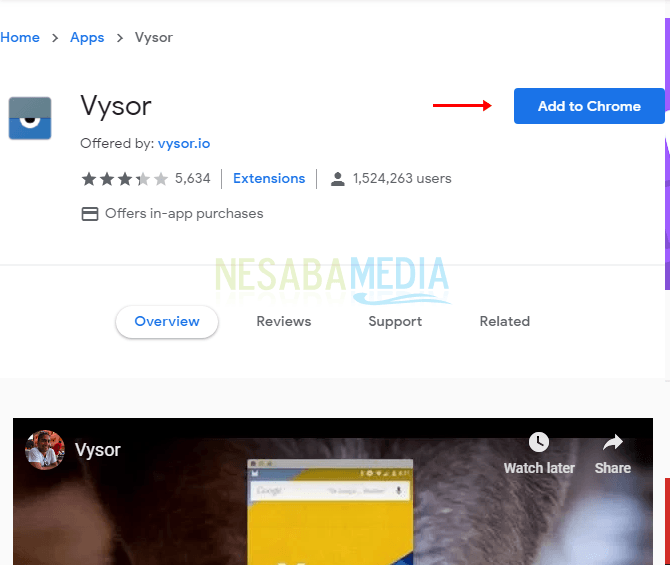
7. Kemudian pilih Add to Chrome. Tunggu hingga sistem selesai mengecek kompatibel ekstensi dengan perangkat.
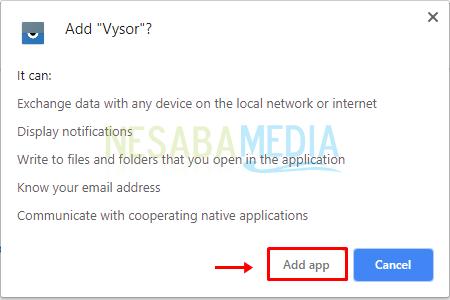
8. Setelah itu klik Add app.
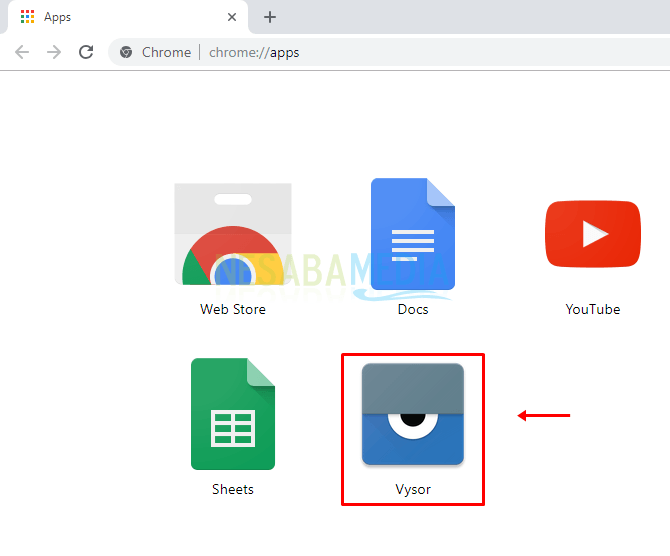
9. Setelah ekstensi berhasil ditambahkan, maka Anda akan diarahkan langsung ke halaman ekstensi Chrome. Jika Anda tidak diarahkan, silakan buka halaman chrome://apps > lalu klik Vysor untuk membuka.
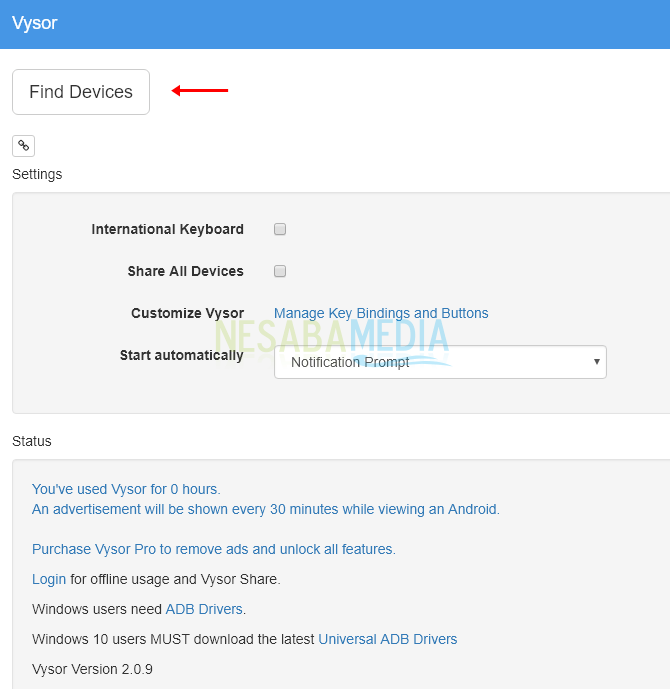
10. Selanjutnya klik Find Devices.
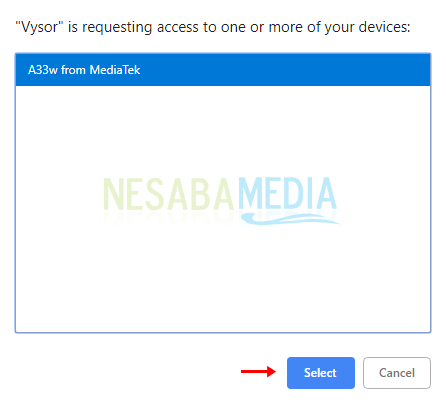
11. Lalu pilih nama device HP Anda > kemudian klik Select.
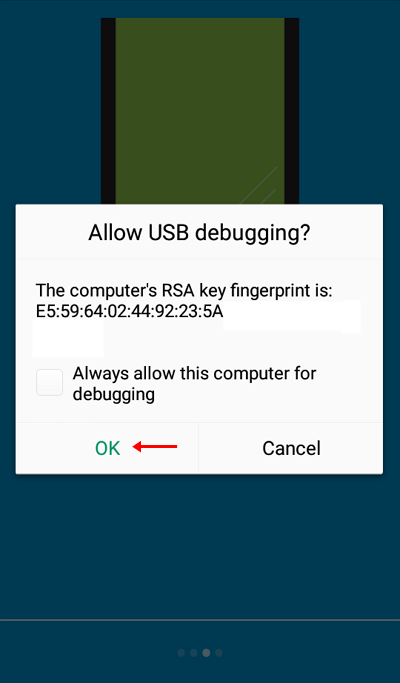
12. Klik OK pada HP Anda untuk menyetujui proses USB debugging.
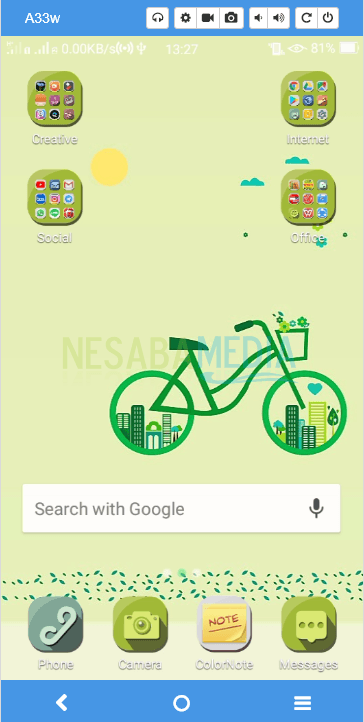
13. Tunggu beberapa saat hingga layar HP Anda akan terhubung ke laptop seperti gambar di bawah ini.
Mudah bukan cara menghubungkan layar HP ke laptop? Nah, bagi Anda yang ingin mengontrol dan menampilkan layar HP ke laptop, Anda dapat menggunakan dua aplikasi di atas. Aplikasi di atas cukup mudah digunakan dan memiliki ukuran yang sangat kecil atau ringan.
Sekian artikel mengenai cara menghubungkan layar HP ke laptop. Semoga artikel ini bermanfaat bagi Anda. Tetap kunjungi Nesabamedia untuk mendapatkan informasi menarik dan terbaru.
Sumber https://indoint.com/



0 comments:
Post a Comment