Anda tentu menggunakan fitur pencarian file explorer di Windows ketika ingin mencari sesuatu secara instan. Bisa jadi, pada saat itu Anda sedang lupa menyimpan file tersebut di folder dan drive yang mana.
Tidak mungkin Anda mencari file tersebut satu-persatu sehingga memakan waktu yang banyak sedangkan Anda butuh file tersebut dengan segera. Lantas, yang perlu Anda gunakan ialah kolom pencarian file explorer.
Ketika Anda sudah berhasil mendapatkan file tersebut, tentu apa yang telah Anda cari tadi akan tersimpan dalam riwayat pencarian di file explorer. Saran-saran pencarian tadi akan tersimpan dalam daftar yang akan ditampilkan di bawah kotak.
Nah, Anda mungkin tidak ingin orang-orang mengetahuinya karena file tersebut bersifat privasi. Anda ingin menghapus seluruh riwayat pencarian tersebut. Bagiamana caranya? Yuk, simak penjelasan berikut ini.
2 Cara Menghapus Riwayat Pencarian File Explorer Windows
#1 Melalui File Explorer Windows
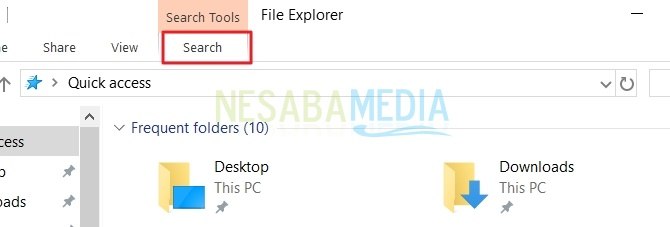
1. Buka File Explorer di Windows Anda. Kemudian, pilih tab search yang berada di bagian atas. Perhatikan gambar di bawah ini.
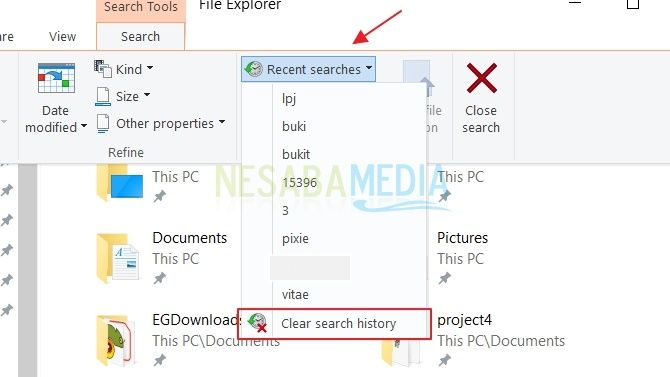
2. Selanjutnya, klik Recent searches, dan pilih bagian Clear search history untuk menghapus seluruh riwayat pencarian. Jika berhasil, nantinya menu recent searches akan berwarna abu-abu menandakan bahwa tidak ada lagi riwayat pencarian di file explorer Anda.
#2 Melalui Registry Editor
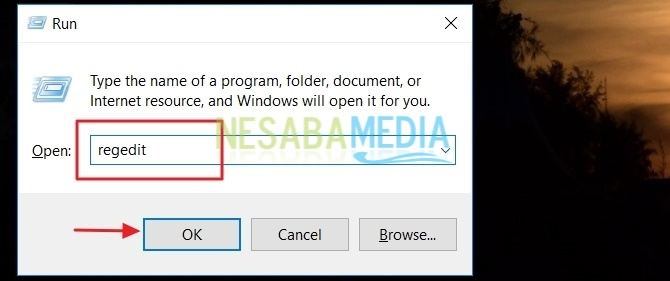
1. Buka Registry Editor dengan cara tekan Winkey+R pada keyboard, lalu ketikkan regedit.
2. Setelahnya masuk ke direktori di bawah ini.
HKEY_CURRENT_USER\SOFTWARE\Microsoft\Windows\CurrentVersion\Explorer\WordWheelQuery
Biasanya riwayat pencarian akan berupa angka di dalam folder tersebut. Pilih salah satu dan klik kanan pada angka tersebut. Lalu, pilih opsi delete.
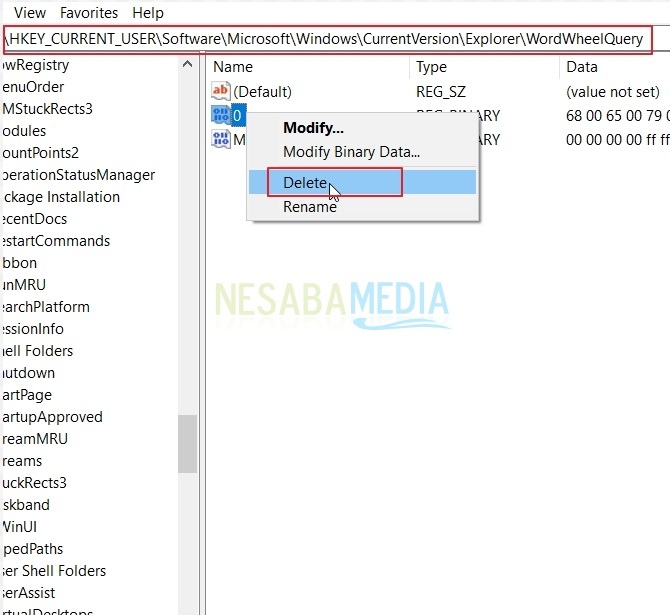
3. Anda juga bisa menghapus seluruh riwayat pencarian dengan klik kanan pada folder WordWheelQuery.
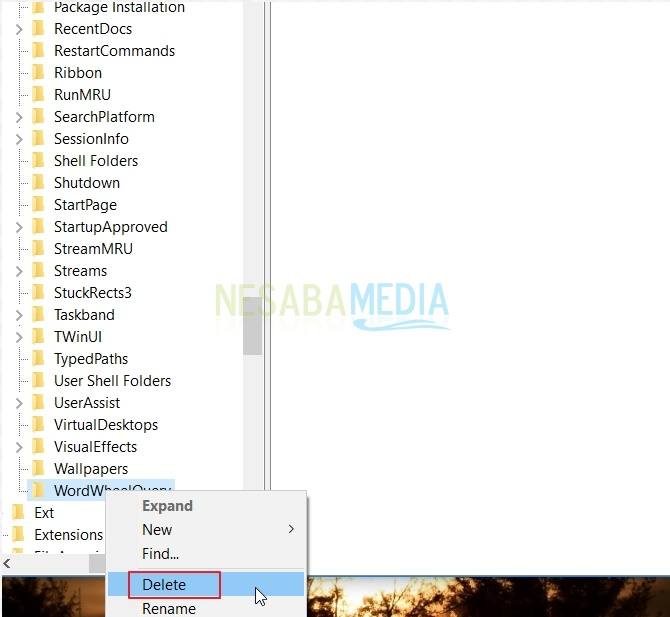
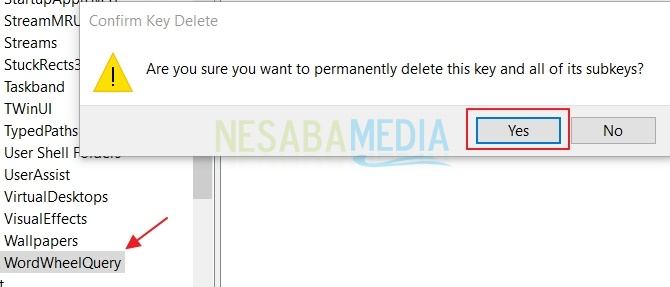
4. Kemudian akan muncul kotak dialog yang berisi konfirmasi bahwa Anda akan menghapus seluruh data secara permanen. Klik Yes. Folder tersebut akan hilang dan secara otomatis, riwayat pencarian file explorer Windows sudah bersih.
Apakah folder tersebut akan kembali? Tentu! Folder tersebut akan muncul kembali ketika Anda mengetikkan sesuatu pada kolom pencarian.
Nah, itulah 2 cara yang dapat Anda lakukan untuk menghapus riwayat pencarian file explorer Windows. Sangat mudah, bukan? Sekarang, Anda tidak perlu khawatir jika pencarian tersebut dibaca oleh orang lain dan meninggalkan jejak di komputer. Selamat mencoba tutorial di atas. Terimakasih dan semoga bermanfaat.
Sumber https://indoint.com/



0 comments:
Post a Comment