Aplikasi yang lebih dikenal dengan video lipsync ini tersedia dalam sistem operasi iOS dan Android. Dubsmash pertama kali dirilis sejak 14 November 2014 silam oleh Jonas Druppel, Roland Grenke dan Daniel Taschik.
Hanya dalam kurun waktu enam bulan saja, aplikasi ini telah digunakan lebih dari 10 juta orang. Pada dasarnya, Dubsmash ini memungkinkan pengguna membuat video dengan hasil yang unik sesuai dengan dubbing yang dipilih. Beragam fitur yang diberikan membuat Dubsmash dengan sangat mudah memikat hati para penggiat sosial media tentunya.
Namun, tidak jarang bagi pengguna baru yang masih kebingungan dalam menggunakan aplikasi ini. Nah, pada kesempatan kali ini saya akan membahas mengenai cara menggunakan Dubsmash. Simak ulasan di bawah ini.
Cara Menggunakan Dubsmash
Adapun daya tarik aplikasi Dubsmash ini yaitu hasil video yang cukup terbilang unik. Bagaimana tidak, kita dapat memilih suara yang tersedia atau bahkan membuat suara sendiri.
Dengan menambahkan berbagai audio berupa lagu, film maupun rekaman suara, pengguna sudah dapat membuat video yang lucu dan menghibur. Jadi, sebenarnya penggunaan aplikasi Dubsmash ini sendiri sangatlah mudah dan tidak ribet.
Agar proses membuat video di aplikasi Dubsmash berjalan lancar, sebaiknya Anda terhubung dengan internet yang cukup baik. Berikut ini merupakan langkah-langkah dalam menggunakan Dubsmash dengan sangat mudah:
Tahap 1: Download dan Daftar Akun
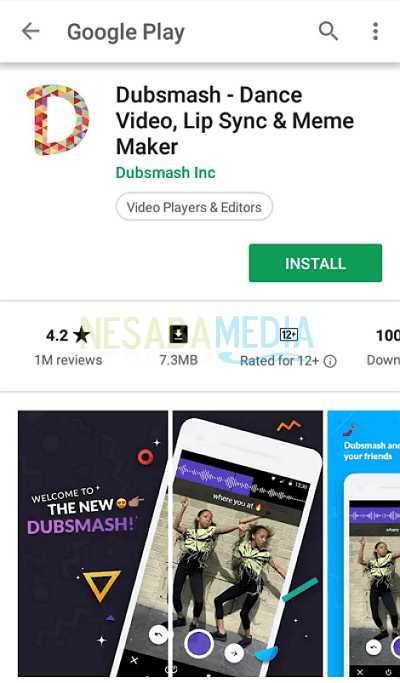
1. Sama seperti aplikasi lainnya, sebelum dapat menggunakan aplikasi yang bersangkutan kita harus download aplikasi Dubsmash ini di Playstore maupun App Store > kemudian install aplikasi di smartphone Anda.
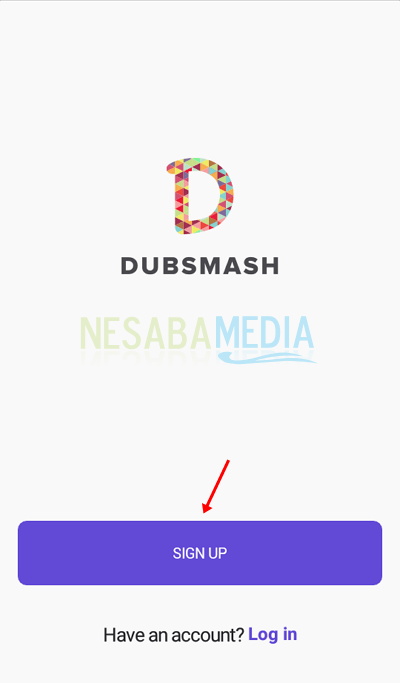
2. Setelah aplikasi sudah terinstall, silakan buka aplikasi Dubsmash lalu mulailah mendaftarkan akun. Pilih SIGN UP untuk mendaftar akun Dubsmash.
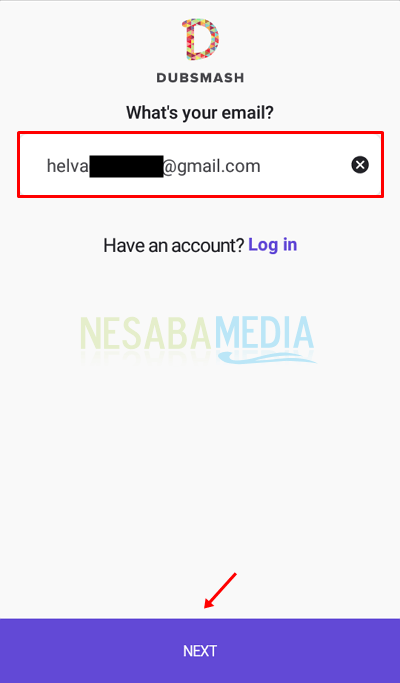
3. Selanjutnya masukkan alamat email Anda > lalu pilih NEXT.
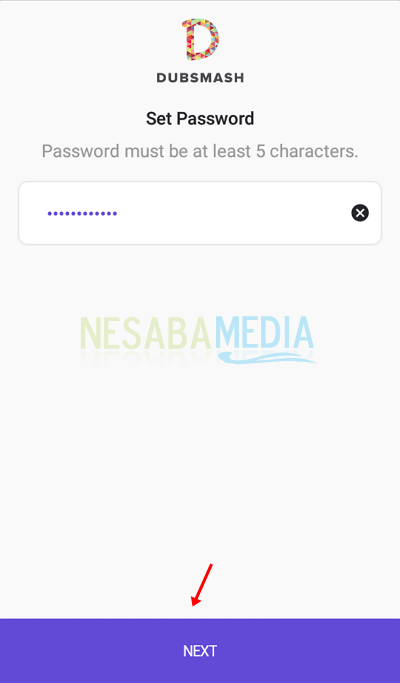
4. Kemudian buat password atau kata sandi akun > lalu pilih NEXT.
5. Lalu isi tanggal, bulan, dan tahun kelahiran Anda > kemudian pilih NEXT.

6. Setelah itu isi asal negara Anda > lalu pilih NEXT.
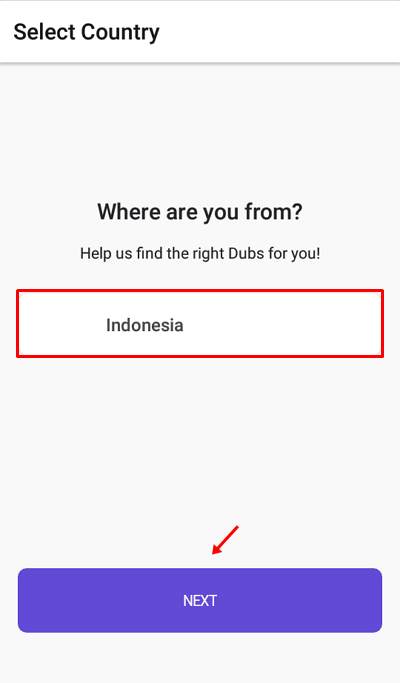
7. Kemudian jika muncul pertanyaan seperti gambar di bawah ini, silakan pilih jawaban Anda > lalu pilih NEXT. Maka akun Dubsmash telah selesai dibuat dan sudah dapat digunakan untuk mengikuti langkah-langkah selanjutnya.
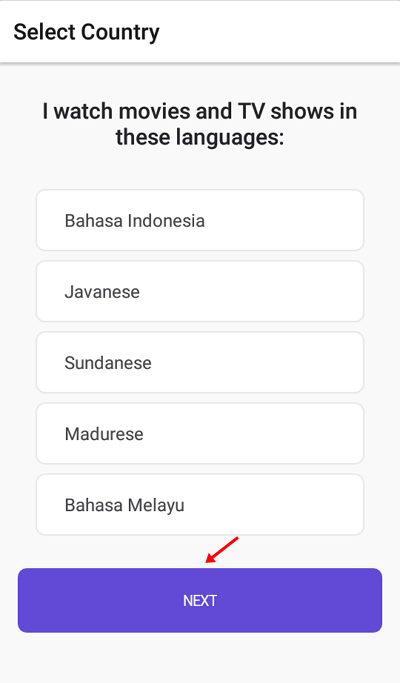
Tahap 2: Menggunakan Aplikasi Dubsmash
Seperti penjelasan sebelumnya, untuk membuat video pada aplikasi Dubsmash ini kita bisa menggunakan suara yang sudah disediakan ataupun menggunakan suara yang kita rekam sendiri.
Namun, karena terdapat error dan bug pada aplikasi, pihak Dubsmash memutuskan akan mengembalikan fitur membuat video menggunakan suara yang kita rekam sendiri pada versi yang akan datang (coming soon).
Oleh sebab itu, pada artikel ini saya hanya dapat menjelaskan membuat video menggunakan suara yang telah tersedia saja.
Membuat Video Menggunakan Suara yang Disediakan
1. Buka aplikasi Dubsmash > kemudian pilih menu Create atau halaman utama.
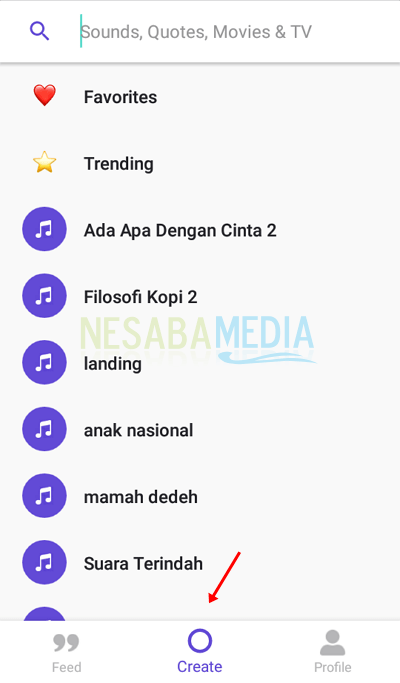
2. Nah, pada menu Create ini, Anda dapat memilih suara dari 4 opsi. Opsi pertama dari fitur search, opsi kedua dari menu favorites, opsi ketiga dari menu trending, dan opsi keempat dari list suara yang tersedia di menu awal. Silakan pilih suara dari keempat opsi yang diberikan.
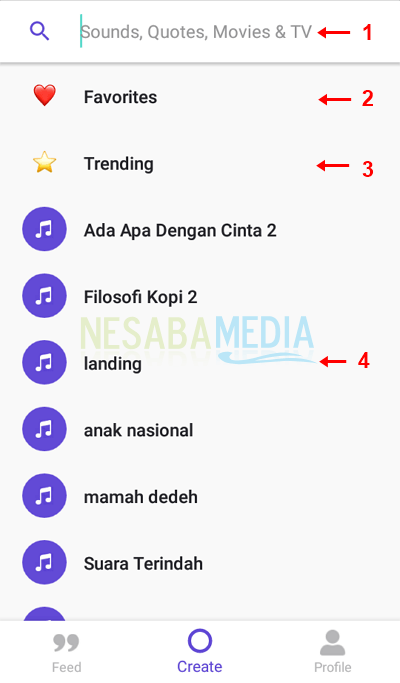
3. Selanjutnya, untuk memulai membuat video silakan pilih pada judul suara.
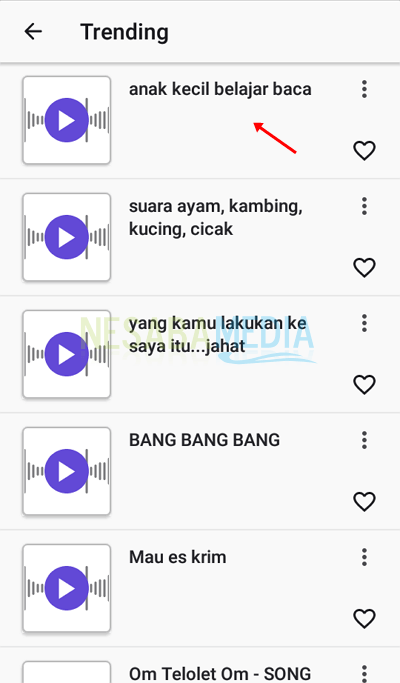
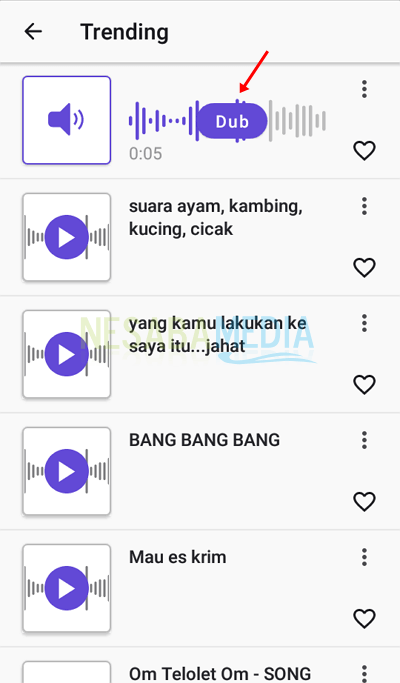
4. Maka suara akan terputar dan silakan pilih Dub untuk memulai membuat video.
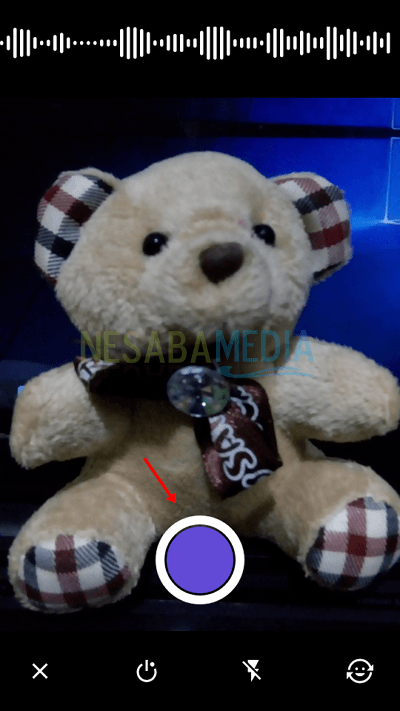
5. Setelah itu, video sudah dapat dimulai dengan menekan tombol lingkaran.
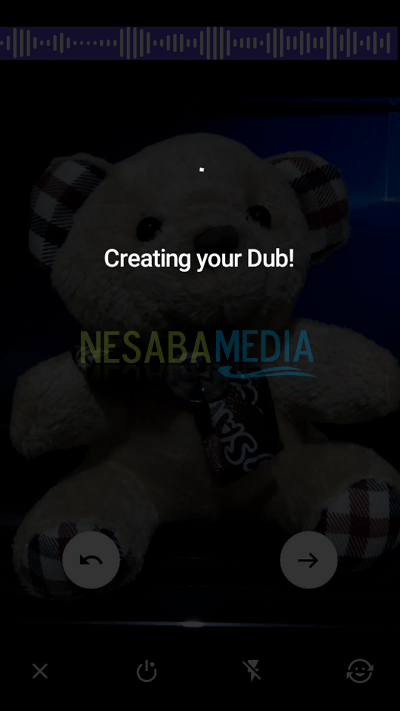
6. Silakan berkreasi sesuai dengan suara (dub) hingga suara selesai > kemudian tunggu hingga video selesai diproses.
7. Setelah video telah selesai dibuat, Anda bisa menyimpan, membagikan, serta posting video Anda. Pertama, kita akan mendownload atau menyimpan video ke galeri smartphone tanpa harus posting ke akun dubsmash. Caranya pilih Download.
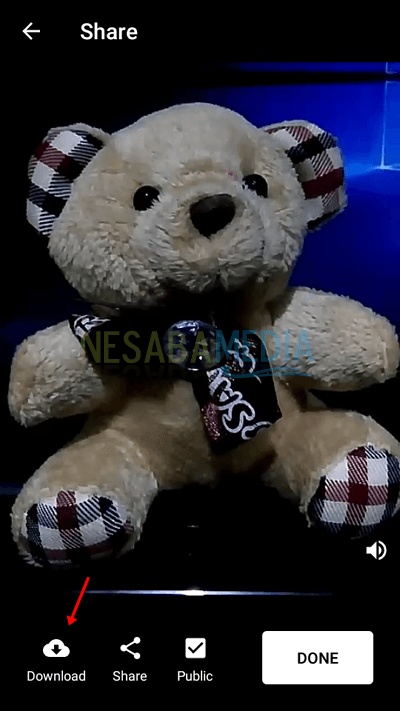
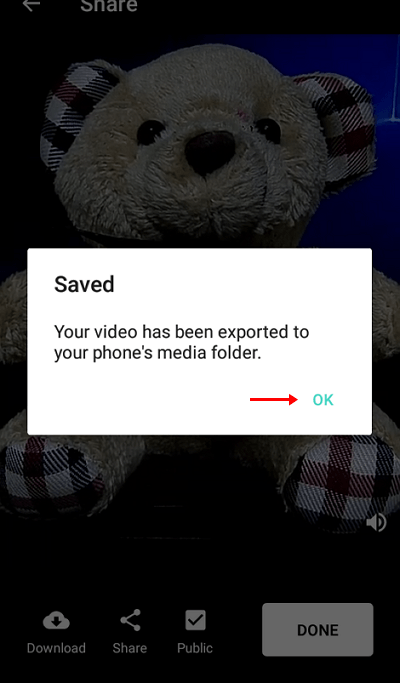
8. Tunggu hingga proses download selesai > lalu pilih OK jika telah tersimpan ke penyimpanan ponsel.
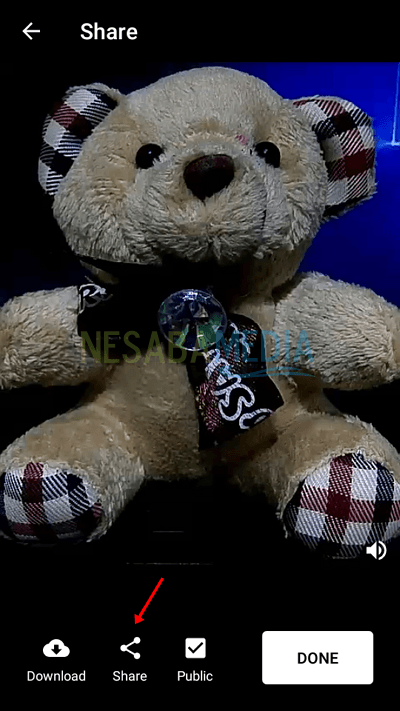
9. Kedua, kita akan membagikan video. Caranya silakan pilih Share.
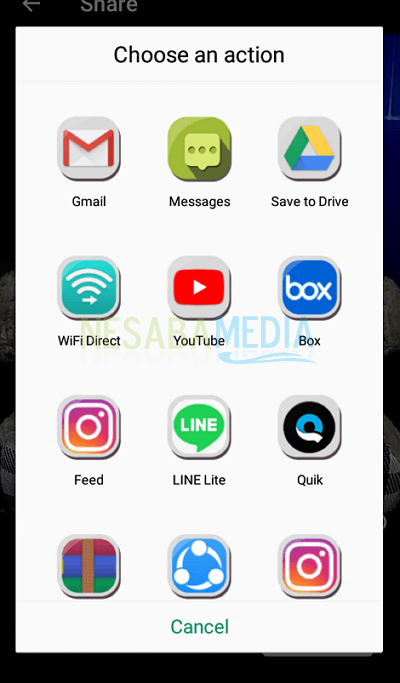
10. Kemudian pilih aplikasi yang ingin Anda bagikan video dubsmash.
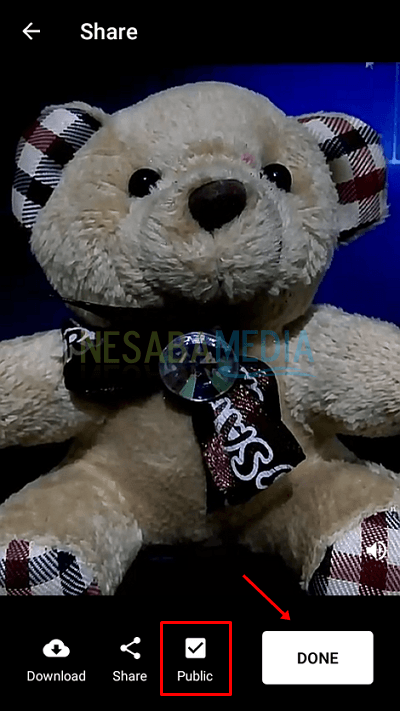
11. Ketiga, kita akan posting video. Nah, kita dapat posting video secara publik (terlihat semua orang) atau tidak. Silakan ceklis pada bagian Public jika video Anda ingin dilihat oleh semua orang > kemudian pilih DONE.
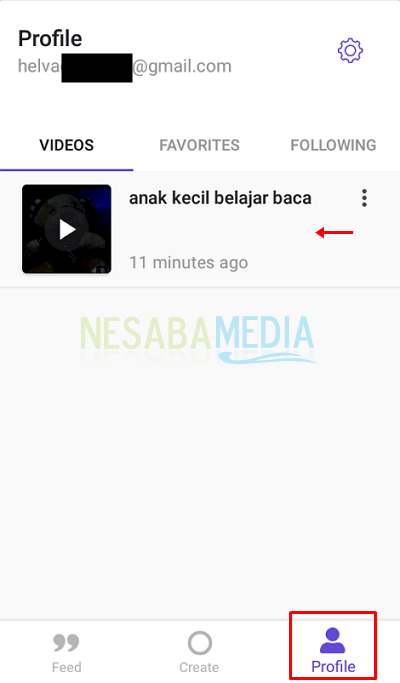
12. Untuk melihat video yang telah Anda posting, silakan pilih menu Profile > lalu pilih menu VIDEOS. Maka semua video yang telah Anda buat akan tampil.
Demikian cara menggunakan aplikasi Dubsmash dengan sangat mudah dan tanpa ribet. Aplikasi Dubsmash ini sendiri merupakan salah satu aplikasi yang sangat digemari oleh kalangan muda.
Sebaiknya bijaklah dalam bersosial media dengan memilah setiap postingan yang akan dibagikan. Semoga artikel ini bermanfaat bagi Anda. Tetap kunjungi Nesabamedia untuk mendapatkan informasi menarik dan terbaru!
Sumber https://indoint.com/



0 comments:
Post a Comment